Open top menu
Showing posts with label Utilities. Show all posts
Tuesday, November 10, 2015
Cara Install Simple Screen Recorder di Ubuntu Linux

Kali ini saya akan share tutorial install SimpleScreenRecorder di Ubuntu Linux. Aplikasi ini berguna untuk merekam desktop di Linux. Kelebihan aplikasi ini adalah lebih ringan dari aplikasi yang lain dan cara menggunakannya cukup mudah.

Oke langsung saja ke tutorial :

Buka terminal dan masukkan command berikut :


sudo add-apt-repository ppa:maarten-baert/simplescreenrecorder && sudo apt-get update
sudo apt-get install simplescreenrecorder


Selanjutnya buka aplikasinya.


Contoh hasil rekaman menggunakan simple screen recorder :

https://www.youtube.com/watch?v=iQYlbwOAVzs


Sekian tutorial kali ini, semoga bermanfaat.
Read more
Sunday, November 8, 2015
Cara Install Birdie Twitter Client di BackBox Linux

Kali ini saya akan share tutorial install Birdie Twitter Client for Linux. Aplikasi ini menurut saya merupakan aplikasi Twitter Client yang paling bagus karena ringan dan tidak memerlukan untuk penginstallan komponen lain contohnya Choqok yang membutuhkan Kubuntu Libraries.

Step - step :

Pertama, download Birdie di web resminya.

Download Birdie Twitter Client for Linux


Pilih yang sesuai dengan OS. Contoh saya menggunakan BackBox 64Bit sehingga saya pilih Ubuntu 14.04 amd64. ( BackBox masih turunan Ubuntu )


Bisa download via browser atau ambil url nya untuk get via terminal.

uzumaki@system:~$ wget https://github.com/birdieapp/birdie/releases/download/1.1/birdie_1.1.0.r421.pkg19.ubuntu14.04.1_amd64.deb -O birdie.deb


Selanjutnya 


uzumaki@system:~$ sudo dpkg -i birdie.deb


Setelah selesai, panggil via terinal dengan command


uzumaki@system:~$ birdie


Setelah itu silahkan pilih " Add an existing Twitter Account " jika kalian sudah punya akun.


Ini tampilannya :


Read more
Saturday, November 7, 2015
Cara Install Facebook Messenger di Linux

Kali ini saya akan share tutorial install facebook mesenger di linux. Jadi memudahkan jika ingin membalas chat dll. Cara install nya cukup mudah. Langsung saja ke tutorial .

Pertama , download apps nya di http://messengerfordesktop.com/ .

Pilih yang sesuai dengan kebutuhan, contoh Linux 64 Bit maka ambil yang Linux amd64 .

Copy url nya, buka terminal lalu masukkan command berikut :

jack@backbox:~$ wget https://github.com/Aluxian/Facebook-Messenger-Desktop/releases/download/v1.4.3/Messenger_linux64.deb -O messenger.deb && sudo dpkg -i messenger.deb .


Setelah itu buka via terminal dengan command : messengerfordesktop


Login dengan akun kalian.


Sekian dan semoga bermanfaat.
Read more
Merubah Resolusi Gambar dengan GIMP di Linux

Gimp adalah aplikasi editing gratis yang biasanya sudah pre-installed di OS Linux. Aplikasi ini tidak kalah menarik dengan software Windows macam Adobe Photoshop. Kali ini saya akan share tutorial simple, yaitu mengubah resolusi foto / gambar di Linux menggunakan aplikasi GIMP.

Kadang kita perlu untuk mengubah resolusi piksel foto yang akan kita unggah karena alasan tertentu. Contohnya saat mengupload foto untuk header channel Youtube.

Oke langsung saja ke tutorial.

Pertama, buka gambar yang akan diganti resolusinya dengan GIMP. Caranya, klik kanan > open with > Open with " GIMP Image Editor "


Selanjutnya, klik menu Image > Scale Image

Selanjutnya atur sendiri piksel yang diinginkan.


Kalau sudah, klik Scale .


Selanjutnya, klik menu File > Export As .

Silahkan simpan dengan nama baru.


Read more
Tuesday, November 3, 2015
Tutorial Install Cinnamon Desktop Environment di BackBox Linux


Kali ini saya akan share tutorial install Cinnamon Desktop  Environment di BackBox Linux. Seperti yang kita ketahui, BackBox Linux memakai XFCE sebagai DE bawaan. Mungkin ada yang merasa kurang puas dan ingin mencoba DE lain. Dan saya pribadi lebih tertarik ke Cinnamon.

Oke, berhubung xfce tidak memiliki session manager seperti gnome, lebih dulu kita install Gnome Desktop. Cara Install Gnome Desktop di BackBox Linux.


Selanjutnya install DE Cinnamon dengan perintah berikut :


sudo add-apt-repository ppa:lestcape/cinnamon

sudo apt-get update

sudo apt-get install cinnamon


Selanjutnya reboot BackBox kalian.


Saat login, pilih sessionnya ke Cinnamon.


Tinggal di tweak biar lebih bagus :D


Sekian tutor kali ini dan semoga bermanfaat.

Read more
Thursday, October 22, 2015
Cara Cek Kecepatan Internet Melalui Terminal Linux


Hallo.. jumpa lagi dengan saya. Materi kali ini masih tentang linux.


Kali ini saya akan share cara cek kecepatan download / upload melalui terminal linux. Jadi yang biasanya cek di speedtest.net gak perlu capek capek lagi. Oke langsung saja ke tutorial.


Pertama, pastikan kalian sudah menginstall python-pip .


Jika belum install dengan command :


uzumaki@unixsystem:~$ sudo apt-get install python-pip


Lalu install speedtest nya dengan command :


uzumaki@unixsystem:~$ sudo pip install speedtest-cli


cara menggunakannya tinggal spawn di terminal dengan command


uzumaki@unixsystem:~$ speedtest-cli


Mudah bukan ? Selamat mencoba.


Read more
Sunday, October 18, 2015
Mengatasi Error "Your GStreamer installation is missing a plug-in" di Ubuntu Linux

Kali ini saya akan share artikel tentang cara solve problem gmusicbrowser yang error akibat ada plugin yang kurang. Saat mengintstall BackBox Linux memang sudah preinstall mp3 player gmusicbrowser. Namun ketika akan digunakan untuk memutar audio masih errror.


Playing error : Your GStreamer installation is missing a plug-in. at /usr/bin/../share/gmusicbrowser/gmusicbrowser_gstreamer-0.10.pm line 137.


Itulah error yang muncul.

Bagaimana cara fix nya ?

Gampang kok.

Buka terminal.

masukkan command

uzumaki@unixsystem:~%  sudo apt-get install gstreamer0.10-plugins-bad gstreamer0.10-plugins-bad-multiverse gstreamer0.10-plugins-base gstreamer0.10-plugins-base-apps gstreamer0.10-plugins-good gstreamer0.10-plugins-ugly


Lalu coba test kembali gmusicbrowser nya.


Tidak error lagi.

Sekian tutor kali ini semoga bermanfaat.
Read more
Monday, September 14, 2015
Tutorial Install AMD ATI Radeon Graphics Drivers di BackBox Linux

Oke kali ini saya akan share cara install driver AMD di Ubuntu maupun BackBox Linux. Laptop saya adalah Lenovo g40-70 dengan Prosesor AMD A6 serta VGA Radeon R4. Saat upgrade kernel, tiba tiba display nya agak ancur. Tidak ada pilihan lain selain menginstall manual driver AMD nya.

Pertama , buka terminal.

yuyudhn@system:~$ sudo apt-get install fglrx-updates


Tunggu hingga selesai. Lalu matikan Display Manager bawaan Backbox.

yuyudhn@system:~$ sudo /etc/init.d/lightdm stop


Restart laptop kalian dan driver sudah selesai diinstall.

Kalian bisa melakukan pengaturan lewat AMD Catalyst Control.


Sekian tutor kali ini semoga bermanfaat.
Read more
Monday, June 29, 2015
Mengembalikan Data Disk yang Terformat / Terhapus dengan iCare Data Recovery

Kali ini mau share sedikit buat yang kebetulan mengalami hal menyakitkan *alay seperti saya beberapa hari yang lalu. Jadi beberapa bulan yang lalu pas masih belajar install Linux, gak tau kenapa pas pembagian pastisi gara gara salah klik malah hardisk leptop saya bersih . Partisi C,D,E di Laptop saya ikut ilang dan hanya tersisa HDD 500GB kosong :'(

Yang membuat tambah galau karena di partisi E terdapat semua file penting dan tugas kuliah saya termasuk modul modul yang dua hari kemudian harus di asistensi. Hasil kerja berminggu minggu lenyap seketika.

Untung ada temen yang share cara mengembalikan data yang terformat.

Yup, menggunakan software iCare Data Recovery.


Saat menginstall OS Windows saat kosongan, install software tersebut, lalu pilih Lost Partition Recovery.

Saya recover Partisi E untuk mengembalikan file file kuliah saya.

Dan alhamdulillah file file tersebut kembali :D

Bagi yang mengalami nasib serupa, bisa download software nya disini :


Download iCare data Recovery Professional Full Version

Password : www.madura-cyber.org


Sekian tutor kali ini dan semoga bermanfaat.
Read more
Wednesday, June 24, 2015
Install Opera Browser di Ubuntu Linux

kali ini mau share sedikit tentang cara install Opera di Ubuntu 14.04 . beberapa orang memilih menggunakan opera karena browser ini tergolong yang paling ringan, tidak rakus ram. Oke tidak perlu basa basi.

Pertama buka terminal .

$ sudo su

# gedit /etc/apt/sources.list

lalu masukkan

deb http://deb.opera.com/opera-beta/ stable non-free

di paling bawah.

Ini memungkinkan kita untuk mendapat update stabil terakhir opera.

Lalu balik ke terminal

# wget -qO - http://deb.opera.com/archive.key | sudo apt-key add -

# apt-get update && apt-get install opera

saatnya menginstall opera. Tunggu sampai selesai.

Biasanya flashplayer di opera belum terinstall secara default.

Download di https://get.adobe.com/flashplayer/

Pilih yang tar.gz .

Ekstrak.

Paste kan libflashplayer.so di folder /usr/lib/opera/plugins/


Sudah .

Sekarang bisa di cek buka Opera Browser.


Test Youtube . Cek Flashplayer.


Selesai.

Sekian tutor kali ini, semoga bermanfaat.
Read more
Wednesday, June 10, 2015
Cara Install Sublime Text dan Lisensi nya di Ubuntu Linux

Sublime Text menurut saya adalah tools editor text terbaik yang saat ini ada. Dibanding tools lain, interface tools ini bisa dibilang yang paling baik. Dan juga tools ini ammpu membuka teks dengan kapasitas 1GB keatas.

Yup langsung saja tutorial nya :

$ sudo su

# add-apt-repository ppa:webupd8team/sublime-text-2

# apt-get update

# apt-get install sublime-text


Setelah diinstall, masuk ke Sublime Text > Help > Enter License .


Lalu masukkan Kode Lisensi berikut :


Setelah itu klik ok sampai ada tulisan " Thanks for Purchasing ! " .


Sekian tutorial kali ini semoga bermanfaat.
Read more
Saturday, June 6, 2015
Install Gnome Classic Desktop di Backbox Linux

Backbox Linux default nya mengunakan XFCE sebagai Desktop Environtment (DE) nya. Dan menurut saya ini bukan DE yang buruk. XFCE tetap tampil cantik dengan tidak rakus resource. Namun bagi kalian yang bosan dengan tampilan default nya, dan ingin mengganti tampilan ke Gnome Classic, berikut tutorial nya .

Masuk terminal :


masukkan command :


sudo apt-get update
sudo apt-get install gnome-shell
sudo apt-get install ubuntu-gnome-desktop
apt-get install gnome-session-fallback


Setelah itu restart Backbox kesayangan kalian. Maka tampilan login screen nya berganti menjadi milik Gnome. Setelah itu switch user , di samping tombol login ada tombol untuk memilih DE yang tersedia. Ada GNOME, Gnome Fallback, Xfce Session , dll. Pilih Gnome Fallback.

Berikut screenshoot nya :


Gnome fallback Metacity

Sekarang BackBox kalian sudah memakai Gnome Classic

Sekian tutor kali ini semoga bermanfaat.
Read more
Tuesday, June 2, 2015
Install JPEG to ASCII Converter (jp2a) di Ubuntu Linux

Sebelumnya, apa itu jp2a ? jp2a adalah tools yang mengkonversi file gambar jpg menjadi bentuk ascii secara otomatis. Oke daripada bingung lihat gambar dibawah ini :


Dan ini hasil setelah diconvert :


Atau yang ini :


Hasil :


Gambar diatas diconvert menggunakan tools jp2a .

Untuk Ubuntu, cara installnya cukup mudah karena repo nya sudah ada secara default.

Ckup ketikkan

sudo apt-get install jp2a


Cara menggunakannya, jika itu file jpg/jpeg :

jackwilder@system:~% jp2a namafile.jpg


Jika itu bukan file jpg, masukkan perintah

convert namafile.ekstensi jpg:- | jp2a -

contoh :

jackwilder@system:~% convert idca.png jpg:- | jp2a -


Sekian artikel kali ini semoga bermanfaat.

Read more
Wednesday, April 22, 2015
Tutorial Install Naver LINE di Ubuntu Linux

Pernah pake aplikasi chat LINE ? Saya kira semua nya pernah, aplikasi yang diperuntukkan untuk smartphone dan juga OS Windows. Sayangnya aplikasi tersebut sampai sekarang belum tersedia di versi Linux. namun tenang, kali ini saya akan share tutorial install LINE di Ubuntu Linux.

Oke yang pertama tentu saja install Wine.

kalo belum tau , baca disini :

Cara install Wine di Ubuntu Linux


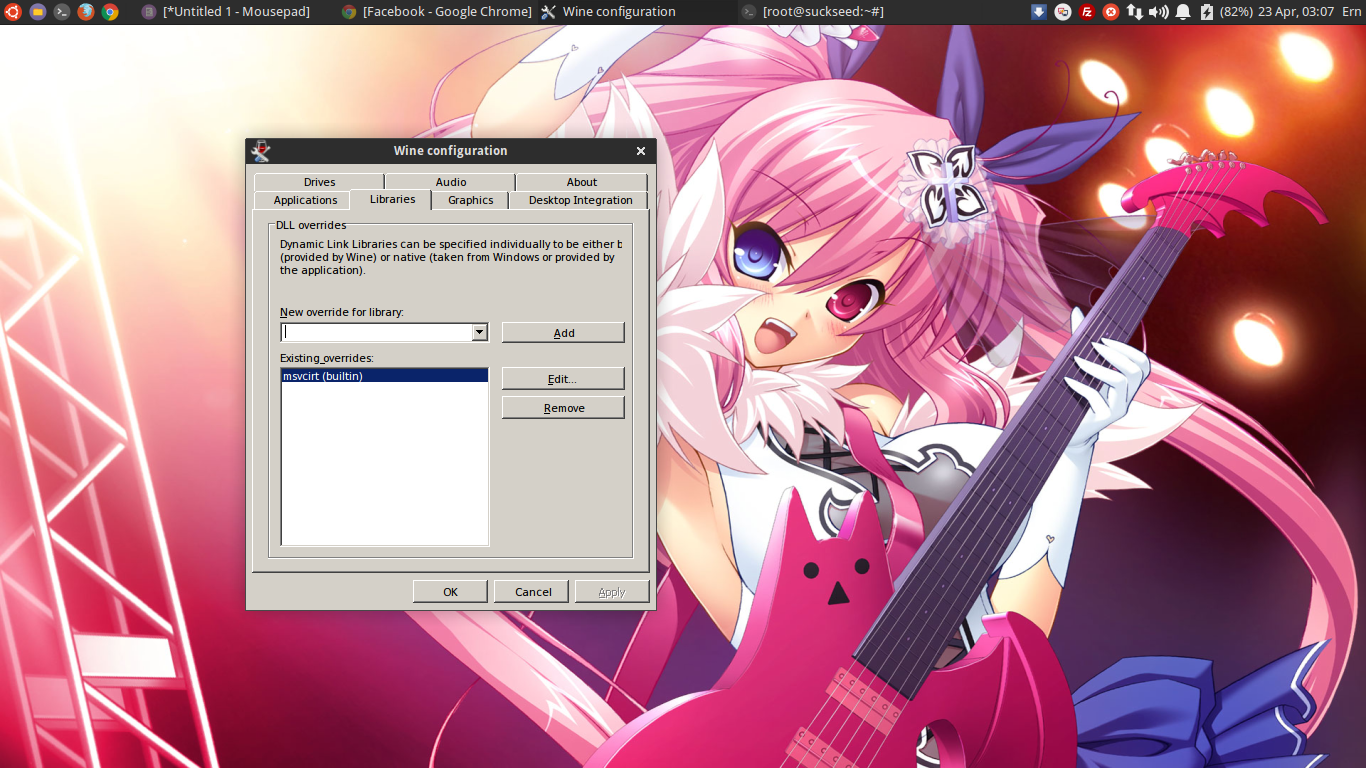
Lalu buka Configure Wine lalu klik Libraries

Selanjutnya yang New override ketik msvcirt . Lalu Klik add.

Setelah itu edit, pilih builtin(wine)


Selanjutnya buka terminal, masukkan command :

mkdir LINE

cd LINE

wget http://cdn.line-apps.com/client/win/new/LineInst.exe && mv line.exe


Selanjutnya buka folder LINE tadi.

nah disana ada file line.exe

Klik kanan, pilih Open With Wine Windows Program Loader .

Klik saja seperti install Line di windows, dan tunggu proses installasi nya.


Jika sukses maka pertamakali akan langsung diarahkan ke Aplikasi Line.


Bagaimana ? Mudah bukan ?

Selamat mencoba dan semoga bermanfaat.
Read more
Sunday, April 19, 2015
Internet Download Manager Perketat Masalah Pembajakan, Saatnya Pindah ke Xtreme Download Manager

Yupp, sekita seminggu ini IDM bajakan yang saya install di Windows 7 (bajakan) selalu muncul notif "Internet Download Manager didaftarkan dengan fake serial number..." . Sudah banyak cara dilakukan, rata rata gagal. Ada yang berhasil, tapi hanya bertahan dua hari, setelah itu pop up fake serial number IDM kembali muncul. lalu solusinya bagimana ?

Sepertinya IDM mulai serius menangani pembajakan software nya. Dan bagi kalian penikmat software gratisan tentu hanya bisa pasrah menghadapi kenyataan pahit ini.. :'| .

Eitsss, ada kok software alternatif yang tidak kalah menarik dibanding IDM.

Yupp, nama nya XDM, Xtreme Download Manager. Downloader ono berbasis free opensource, jadi kita tidak perlu membayar untuk mendapatkan lisensi, ataupun melakukan crack suram.

Sebenarnya software ini lebih diperuntukkan bagi pengguna Linux yang tidak bisa main crack .

baca :

Menginstall Xtreme Download Manager (XDMan) di Ubuntu Linux | Software Downloader Mirip IDM di Windows


Tapi software tersebut juga tersedia di windows.

Untuk masalah interface, saya kira tidak terlalu jauh beda dengan IDM. dan yang menurut saya software ini lebih baik dari IDM karena kita bisa mendownload video youtube langsung dari software ini.

Berikut screenshoot nya :


Xtreme Download Manager

Untuk link downloadnya bisa langsung kesini :

Download XDMan for Windows


Untuk cara install nya sama seperti biasa , tinggal klik klik doang :v


Bagaimana ? Tertarik ?

Saatnya pindah ke XDM dan tinggalkan IDM sekarang :p
Read more
Saturday, March 28, 2015
Tutorial Install Teamviewer di BackBox / Ubuntu Linux 64Bit

Kali ini mau share sedikit tutorial install teamviewer di Ubuntu 64bit. Emang rada susah kalo install package di Linux 64bit, runyam. Ane coba install yang teamviewer amd64 malah ruwet kek jamban, amaknya kita install teamviewer 32 bit ( i386) di Linux 64 bit kita.

Pertama,  buka terminal.

yuyudhn@hackers:~$ mkdir tv


Untuk memudahkan saja kok :p .

Lalu, pindah ke dir tv yang kita buat .

yuyudhn@hackers:~$ cd tv

yuyudhn@hackers ~/tv $ wget http://download.teamviewer.com/download/teamviewer_i386.deb

Kita download teamviewer versi 32bit nya.

Setelah itu, kita ubah nama nya ( opsional) biar gampang aja ntar.

yuyudhn@hackers ~/tv $ mv teamviewer_i386.deb tv.deb

Maka namanya bakal berubah jadi tv.deb .

Selanjutnya, kita lihat apa saja yang dibutuhkan oleh teamviewer.

yuyudhn@hackers ~/tv $ dpkg-deb -I tv.deb | grep Depends

Maka akan muncul banyak . Ini contoh keluaran di saya :

Depends: libc6 (>= 2.4), libgcc1, libasound2, libexpat1, libfontconfig1, libfreetype6, libjpeg62, libpng12-0, libsm6, libxdamage1, libxext6, libxfixes3, libxinerama1, libxrandr2, libxrender1, libxtst6, zlib1g .

Nah kita install keperluan keperluan tersebut secara manual.

Berhubung yang kita install adalah 32bit, maka depends nya juga harus yang 32bit. tambahkan :i386 di belakang nama package.

yuyudhn@hackers ~/tv $ sudo apt-get install libgcc1:i386 libasound2:i386 libexpat1:i386 libfontconfig1:i386 libfreetype6:i386 libjpeg62:i386 libpng12-0:i386 libsm6:i386 libxdamage1:i386 libxext6:i386 libxfixes3:i386 libxinerama1:i386 libxrandr2:i386 libxrender1:i386 libxtst6:i386 zlib1g:i386


Jika semuanya sudah, baru kita install teamviewer nya.

yuyudhn@hackers ~/tv $ sudo dpkg -i tv.deb


Tunggu proses installasi nya selesai.

Dan..


TeamViewer

Yupp.. Teamviewer bisa dibuka tanpa kendala ^_^

Sekian tutor kali ini, semoga bermanfaat.
Read more
Saturday, February 21, 2015
no image

Oke kali ini mau share macam macam software yang bisa digunakan untuk menjalankan aplikasi Windows di Linux. eperti yang kita ketahui, linux tidak bisa menjalankan file .exe secara default nya, sehingga kita perlu program khusus seperti emulator agar file tersebut bisa dijalankan di Linux.

Oke mulai dari yang pertama.

1. Wine

Wine adalah software untuk menjalankan file windows di Linux yang paling populer. Beberapa distro linux bahkan sudah melasukkan aplikasi ini preinstalled di OS nya. Di ubuntu software ini belum terinstall saat pertamakali Ubuntu diinstall, tapi repo nya sudah masuk sehingga tinggal memasukkan command sudo apt-get install wine juka ingin menginstall nya.


2. Play on Linux

PlayOnLinux adalah software yang memungkinkan kamu untuk menginstall dan menggunakan game dan software Windows. Beberapa game memang tidak bisa berjalan di Linux, tetapi sekarang kamu bisa menggunakannya dengan PlayOnLinux.

Cara Menginstall via terminal

wget -O playonlinux.deb http://goo.gl/JK0nR

sudo apt-get install p7zip-full

sudo dpkg -i playonlinux.deb

sudo apt-get -f install && sudo rm playonlinux.deb


3.Q4Wine

Q4Wine sebenarya hampir sama dengan Wine, bahkan aplikasi ini juga berbasis dari Wine. Cara menginstall nya juga cukup mudah tinggal masukkan command sudo apt-get install q4wine karena repo nya juga sudah tersedia di ubuntu.


4. Crossover

Nah untuk yang terakhir ini kalo mau yang pro harus beli / bayar. Kita hanya diberi trial 14 hari untuk mencoba nya. Bagi yang ingin menginstall nya bisa di lihat tutor nya di halaman resmi Crossover disini.


Sekian tutorial kali ini semoga bermanfaat.
Read more
Monday, January 19, 2015
How to Fix Metasploit's Gems Error after Upgrading BackBox Linux

Jadi cerita nya tadi habis upgrade BackBox Linux, setelah nunggu sekitar 15 menit, upgrade selesai, tapi kok pas nyoba metasploit, ada error nya. :( . Pas nyoba command " msfconsole" ada error "Could not find metasploit-credential-0.13.11 in any of the sources" .


Terus gimana dong ?Jangan panik. Hehehe.

Sekarang mari kita perbaiki metasploit kita.

Berhubung yang error tadi metasploit-credential , maka command nya adalah

root@yunivita:~# gem install metasploit-credential -v 0.13.11 .

Kalo misal yang error bacaannya "Could not find meterpreter_bins-0.0.12 in any of the sources" maka cara fix nya

root@yunivita:~# gem install meterpreter_bins -v 0.0.12


Begitu seterus nya sampai metasploit nya normal kembali.

Its work for me :)


Sekian posting kali inis emoga bermanfaat.
Read more
Saturday, January 3, 2015
no image

Oke kali ini saya akan share cara install Wine di Ubuntu dengan menggunakan PPA. Sebelumnya, apa itu Wine ? Wine adalah software opensource yang berfungsi untuk menjalankan file / aplikasi Windows ( *.exe ) di Linux. Hal ini tentu sangat berguna terutama bagi para downloader yang tentu menginginkan IDM dapat berjalan di Linux.

Oke, pertama, masuk terminal sebagai root.

Lalu masukkan command berikut

root@yunivita:~# add-apt-repository ppa:ubuntu-wine/ppa


Lalu update repo nya dulu.

root@yunivita:~# apt-get update


Terakhir, install wine 1.7 ( versi terbaru saat ini )

root@yunivita:~# apt-get install wine1.7


Sekian tutor kali ini, semoga bermanfaat
Read more
Thursday, December 25, 2014
Cara Install ScreenFetch di BackBox Linux


ScreenFetch adalah script bash yang berfungsi untuk menampilkan informasi mengenai Tema, informasi kerel, dsb pada linux kalian. Informasi tersebut ditampilkan lewat terminal.

Oke langsung saja berikut cara install nya

jackwilder@yunivita ~ % wget https://raw.github.com/KittyKatt/screenFetch/master/screenfetch-dev 

jackwilder@yunivita ~ % chmod +x screenfetch-dev 


Cara memakai nya, buka terminal lalu masukkan command berikut.

jackwilder@yunivita ~ % ./screenfetch-dev .


ScreenFetch

Mudah bukan ?

Sekian tutor kali ini semoga bermanfaat.

Read more