Open top menu
Showing posts with label Ubuntu. Show all posts
Tuesday, November 10, 2015
Cara Install Simple Screen Recorder di Ubuntu Linux

Kali ini saya akan share tutorial install SimpleScreenRecorder di Ubuntu Linux. Aplikasi ini berguna untuk merekam desktop di Linux. Kelebihan aplikasi ini adalah lebih ringan dari aplikasi yang lain dan cara menggunakannya cukup mudah.

Oke langsung saja ke tutorial :

Buka terminal dan masukkan command berikut :


sudo add-apt-repository ppa:maarten-baert/simplescreenrecorder && sudo apt-get update
sudo apt-get install simplescreenrecorder


Selanjutnya buka aplikasinya.


Contoh hasil rekaman menggunakan simple screen recorder :

https://www.youtube.com/watch?v=iQYlbwOAVzs


Sekian tutorial kali ini, semoga bermanfaat.
Read more
Sunday, October 18, 2015
Mengatasi Error "Your GStreamer installation is missing a plug-in" di Ubuntu Linux

Kali ini saya akan share artikel tentang cara solve problem gmusicbrowser yang error akibat ada plugin yang kurang. Saat mengintstall BackBox Linux memang sudah preinstall mp3 player gmusicbrowser. Namun ketika akan digunakan untuk memutar audio masih errror.


Playing error : Your GStreamer installation is missing a plug-in. at /usr/bin/../share/gmusicbrowser/gmusicbrowser_gstreamer-0.10.pm line 137.


Itulah error yang muncul.

Bagaimana cara fix nya ?

Gampang kok.

Buka terminal.

masukkan command

uzumaki@unixsystem:~%  sudo apt-get install gstreamer0.10-plugins-bad gstreamer0.10-plugins-bad-multiverse gstreamer0.10-plugins-base gstreamer0.10-plugins-base-apps gstreamer0.10-plugins-good gstreamer0.10-plugins-ugly


Lalu coba test kembali gmusicbrowser nya.


Tidak error lagi.

Sekian tutor kali ini semoga bermanfaat.
Read more
Sunday, September 27, 2015
Tutorial Install Genymotion Android Emulator di Backbox Linux

Oke kali ini saya akan share tutorial cara install Genymotion Android Emulator di Backbox maupun Ubuntu Linux. Cukup mudah dan yang membuat saya lebih memilih Genymotion daripada Emulator yang lain adalah ini yang paling ringan menurut saya.

Oke, pertama tama kalian harus menginstall Virtual Box terlebih dahulu.

Download Oracle VM.

Pilih yang sesuai dengan OS kalian.

Setelah selesai, install dengan cara klik kanan terus pilih Open with "GDebi Package Installer"


Oke step pertama saya anggap sudah selesai.


Selanjutnya download Genymotion

Download Genymotion for Linux

Pilih yang sesuai dengan OS kalian. Sebelumnya kalian harus registrasi akun dahulu.

Buat folder installer untuk Genymotion nya. Terserah mau ditaruh dimana.

di /home/user/genymotion/ contohnya..

Selanjutnya buka terminal di folder tersebut,

Masukkan command chmod +x namafile.bin && ./namafile.bin


Tunggu sampai selesai.

Buka aplikasi genymotion dengan meng klik file genymotion di folder [install]/genymotion/


Saat pertama kali membuka biasanya kalian disuruh login. Login dengan email dan password yang kalian gunakan saat download.

Lalu add device, pilih device yang ingin kalian gunakan. Karena hanya untuk testing saya pilih device yang ringan saya.


Klik next..


Intinya klik next terus sampai selesai.

Hingga device tadi selesai diinstall.


Klik start untuk membuka emulator.


Sekian tutor kali ini semoga bermanfaat. :D
Read more
Monday, September 14, 2015
Tutorial Install AMD ATI Radeon Graphics Drivers di BackBox Linux

Oke kali ini saya akan share cara install driver AMD di Ubuntu maupun BackBox Linux. Laptop saya adalah Lenovo g40-70 dengan Prosesor AMD A6 serta VGA Radeon R4. Saat upgrade kernel, tiba tiba display nya agak ancur. Tidak ada pilihan lain selain menginstall manual driver AMD nya.

Pertama , buka terminal.

yuyudhn@system:~$ sudo apt-get install fglrx-updates


Tunggu hingga selesai. Lalu matikan Display Manager bawaan Backbox.

yuyudhn@system:~$ sudo /etc/init.d/lightdm stop


Restart laptop kalian dan driver sudah selesai diinstall.

Kalian bisa melakukan pengaturan lewat AMD Catalyst Control.


Sekian tutor kali ini semoga bermanfaat.
Read more
Monday, August 31, 2015
no image

Lama gak share tutorial Linux. Oke kali ini saya mau share Tutorial Convert Video atau Audio di Linux dengan Terminal Command. Jadi gak perlu pakai tools GUI. Oke langsung saja ke tutorial.

Pertama, kalian harus menginstall ffmpeg .

sudo apt-get install ffmpeg


Sekarang saya jelaskan penggunaannya :

Untuk mendapatkan informasi video :

yuyudhn@system : ~$ ffmpeg -i video.format


contoh : ffmpeg -i contohvideo.mkv


Convert video .avi to .mpg

yuyudhn@sistem:~$ ffmpeg -i file_video.avi hasil_video.mpg


Convert .mpg to .avi

yuyudhn@sistem:~$ ffmpeg -i file_video.mpg hasil_video.avi


Convert .avi to .flv

yuyudhn@sistem:~$ ffmpeg -i file_video.avi hasil_video.flv


Ekstrak suara dari video menjadi mp3

yuyudhn@system:~$ ffmpeg -i file_video.avi -vn -ar 44100 -ac 2 -ab 192 -f mp3 hasil.mp3

Keterangan :


  • Video awal : file_video.avi

  • Audio bitrate : 192kb/s

  • output format : mp3

  • hasil suara : hasil.mp3


Untuk command lain bisa ketikkan perintah ffmpeg -h .

Sekian tutorial kali ini semoga bermanfaat.
Read more
Wednesday, June 24, 2015
Install Opera Browser di Ubuntu Linux

kali ini mau share sedikit tentang cara install Opera di Ubuntu 14.04 . beberapa orang memilih menggunakan opera karena browser ini tergolong yang paling ringan, tidak rakus ram. Oke tidak perlu basa basi.

Pertama buka terminal .

$ sudo su

# gedit /etc/apt/sources.list

lalu masukkan

deb http://deb.opera.com/opera-beta/ stable non-free

di paling bawah.

Ini memungkinkan kita untuk mendapat update stabil terakhir opera.

Lalu balik ke terminal

# wget -qO - http://deb.opera.com/archive.key | sudo apt-key add -

# apt-get update && apt-get install opera

saatnya menginstall opera. Tunggu sampai selesai.

Biasanya flashplayer di opera belum terinstall secara default.

Download di https://get.adobe.com/flashplayer/

Pilih yang tar.gz .

Ekstrak.

Paste kan libflashplayer.so di folder /usr/lib/opera/plugins/


Sudah .

Sekarang bisa di cek buka Opera Browser.


Test Youtube . Cek Flashplayer.


Selesai.

Sekian tutor kali ini, semoga bermanfaat.
Read more
Wednesday, June 17, 2015
Ubuntu Overlayfs Local Root Exploit

Kali ini mau share localroot exploit yang vuln di OS Ubuntu 12.04, Ubuntu 14.04, Ubuntu 14.10, dan Ubuntu 15.04. Namun exploit ini hanya work jika di kernel nya terdapat  FS_USERNS_MOUNT .

Oke langsung saja berikut screenshhot nya :


Ubuntu Rooted


user@ubuntu-server-1504:~$ uname -a

Linux ubuntu-server-1504 3.19.0-18-generic #18-Ubuntu SMP Tue May 19 18:31:35 UTC 2015 x86_64 x86_64 x86_64 GNU/Linux

user@ubuntu-server-1504:~$ gcc ofs.c -o ofs

user@ubuntu-server-1504:~$ id

uid=1000(user) gid=1000(user) groups=1000(user),24(cdrom),30(dip),46(plugdev)

user@ubuntu-server-1504:~$ ./ofs

spawning threads

mount #1

mount #2

child threads done

/etc/ld.so.preload created

creating shared library

# id

uid=0(root) gid=0(root) groups=0(root),24(cdrom),30(dip),46(plugdev),1000(user)


Link Download

Ubuntu Overlayfs Local Root Exploit - Yang ini sudah di compile, jadi tinggal pakai. :)

Sekian share kali ini, dan selamat menyambut bulan ramadhan :D


Read more
Wednesday, June 10, 2015
Cara Install Sublime Text dan Lisensi nya di Ubuntu Linux

Sublime Text menurut saya adalah tools editor text terbaik yang saat ini ada. Dibanding tools lain, interface tools ini bisa dibilang yang paling baik. Dan juga tools ini ammpu membuka teks dengan kapasitas 1GB keatas.

Yup langsung saja tutorial nya :

$ sudo su

# add-apt-repository ppa:webupd8team/sublime-text-2

# apt-get update

# apt-get install sublime-text


Setelah diinstall, masuk ke Sublime Text > Help > Enter License .


Lalu masukkan Kode Lisensi berikut :


Setelah itu klik ok sampai ada tulisan " Thanks for Purchasing ! " .


Sekian tutorial kali ini semoga bermanfaat.
Read more
Tuesday, June 2, 2015
Install JPEG to ASCII Converter (jp2a) di Ubuntu Linux

Sebelumnya, apa itu jp2a ? jp2a adalah tools yang mengkonversi file gambar jpg menjadi bentuk ascii secara otomatis. Oke daripada bingung lihat gambar dibawah ini :


Dan ini hasil setelah diconvert :


Atau yang ini :


Hasil :


Gambar diatas diconvert menggunakan tools jp2a .

Untuk Ubuntu, cara installnya cukup mudah karena repo nya sudah ada secara default.

Ckup ketikkan

sudo apt-get install jp2a


Cara menggunakannya, jika itu file jpg/jpeg :

jackwilder@system:~% jp2a namafile.jpg


Jika itu bukan file jpg, masukkan perintah

convert namafile.ekstensi jpg:- | jp2a -

contoh :

jackwilder@system:~% convert idca.png jpg:- | jp2a -


Sekian artikel kali ini semoga bermanfaat.

Read more
Monday, June 1, 2015
Cara Mengganti Nama OS di Linux

Kali ini saya mau share tutorial mengganti Nama OS di Linux. Jadi nanti nya nama seperti Ubuntu, Debian dll bisa diganti dengan nama sesuka kalian. Keren bukan ? Ayo ikuti tutor berikut.


Yang harus kalian ubah adalah isi dari ISSUE, ISSUE.NET, dan LSB-RELEASE .

Pertama, ubah ISSUE.

$ sudo gedit /etc/issue

Misalkan awalnya Ubuntu 14.04 \n \l

Ganti dengan "My Linux" . Terserah kalian

Pastikan isi dari ISSUE dan ISSUE.NET sama.

$ sudo cp /etc/issue /etc/issue.net


File issue ini ditampilkan saat kita berada di mode TUI, sedangkan issue.net ditampilkan saat melakukan remote connection terhadap os yang kita punya.


Selanjutnya mengedit file LSB-RELEASE .

$ sudo gedit /etc/lsb-release

Nah edit sesuka kalian

DISTRIB_ID=My Linux

DISTRIB_RELEASE=1.0

DISTRIB_CODENAME=trusty

DISTRIB_DESCRIPTION="My Linux 1.0 LTS"


Masukkan command lsb_release -a untuk mengetes.


Merubah Nama OS di GRUB Menu

Ini harus dilakukan paling akhir, setelah semua yang diatas sudah selesai.

$ sudo update-grub

Maka yang nanti akan keluar di grub adalah "My Linux GNU/Linux" bukan "Ubuntu" lagi.


Berikut screenshoot nya :


Keren bukan ? Linux itu Open Source. Kalian boleh memodifikasi sesuka hati.

So, pindah ke linux sekarang juga.


Search :

Cara Mengganti Nama OS di Linux

Merubah Nama OS di GRUB Menu
Read more
Saturday, May 30, 2015
Command di Terminal Linux yang Mungkin Jarang Dipakai

Bingung mau nulis apa, yasudah sekarang mau membahas tentang command di terminal linux yang mungkin jarang digunakan. Apa saja command command tersebut ? Mari simak artikel berikut.

Command di Terminal Linux yang Mungkin Jarang Dipakai :


  • Keluar dari Terminal Linux dengan shortcut Ctrl + D . Hayoo ngaku, pasti di antara kalian lebih sering mengklik tombol close di pojok kanan atas daripada menggunakan jalan pintas Ctrl + D .


  • Menjalankan perintah terakhir yang dijalankan di terminal dengan command " !! " . Misalkan sebelumnya kalian mengetik command uname -a , jika ingin mengulangi command tersebut tinggal mengetik " !! " , tidak perlu menulis ulang.


Image


  • Berpindah ke Direktori pada command sebelum nya dengan perintah " cd - " . Ini berbeda dengan " cd .. "


  • Mencari PID dari proses yang sedang berjalan menggunakan perintah pgrep. Contoh nya : jackwilder@system ~ % pgrep httpd . Maka kalian akan menemukan semua PID yang berhubungan dengan Webserver Httpd .


  • Mengubah keterangan waktu pada Berkas File. Misalkan kalian barusaja membuat file dan ingin mengubah keterangan waktu nya , bisa dilakukan dengan command "touch -c -t YYMMDDhhmm namafile" . Contoh : jackwilder@system ~ % touch -c -t 1502040900 asu.txt


  • Menghapus command yang panjang di terminal dengan Ctrl + U . Misalkan kalian menulis command yang panjang di terminal, dan ternyata ada yang salah atau kalian ingin membatalkan command tersebut, cukup klik Ctrl + U , tidak perlu menekan backspace berulang ulang.


Menarik bukan , belajar linux ?


Skian artikel kali ini semoga bermanfaat.

Read more
Saturday, May 23, 2015
Install Fotoxx Image Editor di Ubuntu Linux

Fotoxx merupakan salah satu image editor yang sangat bagus dan dapat dihandalkan dalam image processing. menurut web resminya pada http://www.kornelix.com/fotoxx.html , Fotoxx merupakan open source program Linux gratis untuk mengedit foto dan collection management. Tujuannya adalah untuk memenuhi sebagian besar kebutuhan pengguna, namun tetap mudah digunakan dan cepat.


Fotoxx Image Editor


Berikut fitur yang ditawarkan oleh Fotoxx :


  • Search Images

  • Search Metadata

  • Geotags

  • Edit a selected object or area.

  • Flatten Brightness Distribution

  • Sharpen Image

  • Suppress Noise

  • Select object and increase the color intensity

  • Lighten dark areas / darken bright areas

  • Expand brightness distribution

  • Vignette

  • Smart Erase

  • Anti-Alias

  • Remove Dust

  • Remove unwanted objects

  • Rotate

  • Remove chromatic aberration (color fringes)

  • Tone Mapping

  • HDR – High Dynamic Range Image

  • HDF – High Depth of Field

  • Stack – noise suppression

  • Stack – paint

  • Panorama

  • Mashup

  • Unbend

  • Straighten Image

  • Flatten a photographed book page

  • Pixel Edit

  • Warp Image, 4 variations

  • Make Mosaic Image

  • Add Texture to an Image

  • Add Background Pattern

  • Write Text

  • Fix-up a lousy photo

  • Art Effects

  • Tools for Brightness and Contrast

  • Veteran Coder – convert a photo into a pencil sketch


Nah untuk cara install nya :

buka terminal ,

masukkan command berikut :

sudo add-apt-repository ppa:dhor/myway

sudo apt-get update && apt-get install fotoxx


Sekian dan semoga bermanfaat.
Read more
Sunday, May 10, 2015
Perintah Perintah Lucu Pada Terminal Linux

Iseng iseng aja sih nemu ginian di Google. Terus ane share ulang aja barangkali tertarik. Sebenernya ini adahal bentuk 'error' karena command yang kita berikan salah, namun outputnya tetap saja terkesan lucu.

root@system:~# world

world: command not found


root@system:~# nice man woman

No manual entry for woman


root@system:~# ^How did the sex change operation go?^

-bash: :s^How did the sex change operation go?^: substitution failed


root@system:~# %blow

-bash: fg: %blow: no such job


root@system:~# make love

make: *** No rule to make target `love'.  Stop.


root@system:~# [ whereis my brain?

-bash: [: missing `]'


Itu beberapa yang sudah saya coba.


Terus dibawah ini command lain yang mungkin akan membuat anda tertarik.

root@system~# telnet towel.blinkenlights.nl


telnet towel.blinkenlights.nl

Ikuti saja alurnya, itu nanti nya akan seperti cerita bersambung.


Terus lagi ada animasi keren lainnya.

root@system:~# apt-get install sl

root@system:~# sl


Steam Locomotive


Lagi..

root@system:~# fortune -s


Command diatas akan memunculkan kata kata bijak secara random.

Contoh :

So you're back... about time...

Q: Why do blondes put their hair in ponytails?

A: To cover up the valve stem.

Be cautious in your daily affairs.

You will overcome the attacks of jealous associates.

etc..


Sekian yang dapat saya share, sambung lagi lain waktu. Lets learn all about Linux.
Read more
Tuesday, May 5, 2015
no image

Jadi ceritanya pas mau ngeroot kemaren bingung mau install netcat di vps kok gagal terus entah kenapa. Pake command apt-get install netcat gak bisa soalnya pake CentOS . pake yum install nc juga gak bisa entah kenapa. Daripada kelamaan akhirnya langsung install dari file gzip nya. Download di sourceforge nya.

Pertama, download dari link resmi nya.

# wget http://sourceforge.net/projects/netcat/files/netcat/0.7.1/netcat-0.7.1.tar.gz && mv netcat-0.7.1.tar.gz memek.tar.gz

ini akan mendownload file netcat dan menyimpannya dengan nama memek.tar.gz


# tar -xzf memek.tar.gz

Mengekstrak file memek.tar.gz


# cd netcat-0.7.1

file yang diekstrak tadi akan menghasilkan folder netcat-0.7.1 . sehingga kita harus loncat ke folder tersebut.


netcat-0.7.1 ]# ./configure

untuk melakukan persiapan penginstalan.

netcat-0.7.1 ]# make

netcat-0.7.1 ]# make install

Saatnya penginstallan. tunggu sampai proses selesai.


Sekarang coba test. Netcat pasti sudah bisa digunakan.

# nc --help


Sekian tutor kali ini semoga bermanfaat.


Read more
Saturday, April 25, 2015
Cara Mengganti Nama Komputer (hostname) di Ubuntu / BackBox Linux

Cara Mengganti Nama Komputer (hostname) di Ubuntu / BackBox Linux - Sebenernya ini arsip pribadi saja biar mudah kalo kapan kaapn lupa. Tapi barangkali bermanfaat juga buat yang lain maka nya saya post di blog . Sebelumnya, tau gak sih hostname di Linux itu yang mana ? Hostname itu nama komputer nya . Lihat ss dibawah :


Yupp, hostname dari BackBox saya adalah suckseed .

Bisa diganti ? bisa dong.

Cara nya juga cukup mudah.

Ikuti langkah langkah berikut :

Buka terminal :

ketik

sudo mousepad /etc/hostname

jangan diedit dulu, buka terminal lagi lalu ketik ;

sudo mousepad /etc/hosts


Lalu edit hostname dan host dengan mana yang sama, save.

Lihat ss kalo bingung .


Setelah save, logout dari linux kemudian login lagi, yupp, hostname sudah berubah.


Mudah bukan ? semoga bermanfaat.

Read more
Wednesday, April 22, 2015
Tutorial Install Naver LINE di Ubuntu Linux

Pernah pake aplikasi chat LINE ? Saya kira semua nya pernah, aplikasi yang diperuntukkan untuk smartphone dan juga OS Windows. Sayangnya aplikasi tersebut sampai sekarang belum tersedia di versi Linux. namun tenang, kali ini saya akan share tutorial install LINE di Ubuntu Linux.

Oke yang pertama tentu saja install Wine.

kalo belum tau , baca disini :

Cara install Wine di Ubuntu Linux


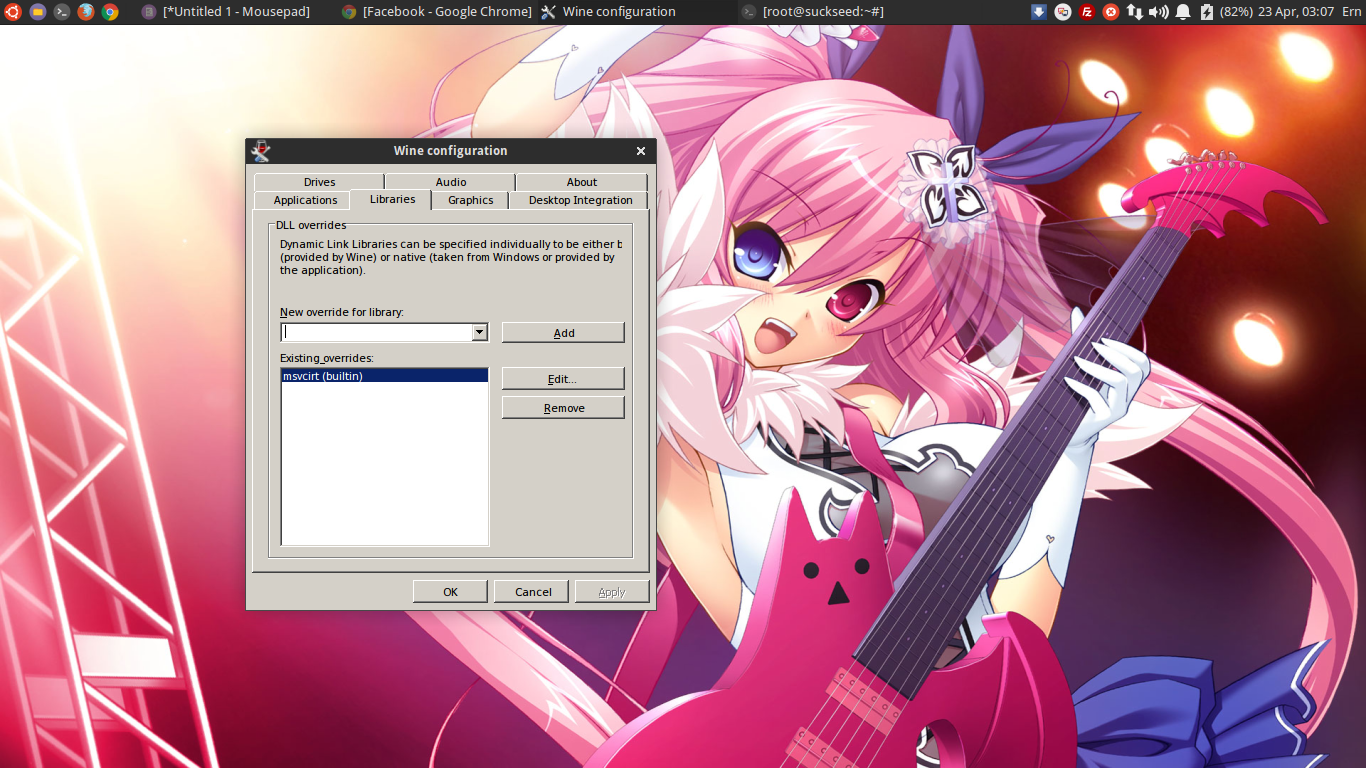
Lalu buka Configure Wine lalu klik Libraries

Selanjutnya yang New override ketik msvcirt . Lalu Klik add.

Setelah itu edit, pilih builtin(wine)


Selanjutnya buka terminal, masukkan command :

mkdir LINE

cd LINE

wget http://cdn.line-apps.com/client/win/new/LineInst.exe && mv line.exe


Selanjutnya buka folder LINE tadi.

nah disana ada file line.exe

Klik kanan, pilih Open With Wine Windows Program Loader .

Klik saja seperti install Line di windows, dan tunggu proses installasi nya.


Jika sukses maka pertamakali akan langsung diarahkan ke Aplikasi Line.


Bagaimana ? Mudah bukan ?

Selamat mencoba dan semoga bermanfaat.
Read more
no image

Kali ini mau ngasih sedikit tips aja sih buat kalian yang punya leptop dengan wifi adapter bawaan realtek. Perlu diketahui realtek ini memang agak kurang mesra dengan Linux khususnya Ubuntu. Entah kenapa ada saja problem nya.

Dan yang paling menjengkelkan kadang adalah koneksi wifi yang tidak stabil. Yupp kadang kita sudah konek 30menitan, tibatiba disconnect sendiri.

Nah sebagai pengguna realtek saya juga agak kurang nyaman dengan problem tersebut.

Tapi setelah baca baca ternyata mudah kok cara fix nya.

Langsung aja ya .

Buka terminal.

masukkan command

yuyudhn@system:~$ lsmod | grep rtl

lalu akan muncul seperti di bawah nini contoh result nya :

rtl8723be              96097  0

btcoexist              51822  1 rtl8723be

rtl8723_common         23662  1 rtl8723be

rtl_pci                27417  1 rtl8723be

rtlwifi                74744  2 rtl_pci,rtl8723be

mac80211              697159  3 rtl_pci,rtlwifi,rtl8723be

cfg80211              520257  2 mac80211,rtlwifi


yuyudhn@system:~$ sudo mousepad /etc/modprobe.d/rtl8723be.conf

Lalu masukkan :

options rtl8723be fwlps=N ips=N


save. Balik lagi ke terminal :

yuyudhn@system:~$ sudo reboot.


Sebagian, dengan cara ini masalah sudah teratasi.

Jika masih belum bisa, coba kita install modul baru .


sudo apt-get install kernel-headers build-essential git


git clone https://github.com/lwfinger/rtlwifi_new/


cd rtlwifi_new


make


sudo make install


Sekarang reboot module Realtek nya.


sudo modprobe -r rtl8723be

sudo modprobe rtl8723be


Pasti sekarang ada perbedaan, wifi realtek kalian akan stabil.


Sekian tutor singkat kali ini semoga bermanfaat.
Read more
Sunday, April 12, 2015
Cara Menjalankan XAMPP Secara Otomatis Saat Booting pada Ubuntu Linux

Localhost client kalian apa ? Jika kalian menggunakan XAMPP, maka kalian harus menjalankannya secara manual setiap kali restart OS. dengan cara membuka terminal dan mengetik sudo /opt/lampp/lampp start .

Mungkin bukan masalah bagi kalian yang jarang membuka localhost. Tapi bagaimana dengan yang suka coding dan hampir selalu membuka localhost saat Laptop menyala.

Tentu akan lebih enak kalau XAMPP kalian berjalan otomatis saat booting.

Berikut cara untuk menjalankan XAMPP saat pertamakali boting tanpa kalian susah susah memanggil nya via terminal.


Pertama, buka terminal.

yuyudhn@hackers:~$ sudo mousepad /etc/rc.local


Lalu tambahkan script berikut

/opt/lampp/lampp start

sebelum exit 0 .

Lihat ss :


Lalu restart OS kalian.

Test dengan membuka localhost lewat browser, pasti localhost langsung terbuka.


Sekian sans emoga bermanfaat.
Read more
Cara Download File / Film Torrent dari KickAss Torrent

Bingung mau post apaan. Post tentang cara dowload file torrent dari KickAss aja deh :D . tapi kebingungan pas mau cari link download film FF7 (hidup bajakan) :v , eh ujung ujung nya torrent juga. Oke langsung saja ya .

Pertama, klik link file yang mau didownload.

Lalu Klik Downlaod Torrent di pojok kanan atas.


Maka browser akan mendownload file berekstensi .torrent .

Buka file tersebut dengan Client Torrent .

Di BackBox sudah ada bawaan nama nya Transmission, kalau kalian menggunakan windows bisa download BitTorrent .

Lalu klik 2x file yang akan didownload.


Mudah bukan ?

Sekian dan semoga bermanfaat. :D
Read more
Friday, April 10, 2015
no image

Halooo para penggemar. .. :D . Jumpa lagi dengan admin Madura Cyber. Kali ini kita akan membahas Cara Mudah Untuk Membuka File ISO / IMG di Ubuntu BackBox Linux . Oke langsung saja ke tutorial.

Buka terminal lalu masukkan command berikut :

sudo apt-get install furiusisomount

Kita akan menginstall program furiusisomount yang sudah ada di repo default ubuntu.

Lalu cara untuk membuka file iso nya,

buka terminal :

ketik furiusisomount .

Maka tools furiusisomount akan terbuka.

Pilih browse untuk membuka file ISO, lalu klik mount.


Selain file .ISO, aplikasi ini juga bisa membuka file image dalam format .IMG, .BIN, .MDF, dan .NRG


Sekian tutor kali ini semoga bermnafaat
Read more